多人填表时最常遇到的问题:发出去的二维码被转发,结果填表人里混进了名单外的同事家属、隔壁班学生、甚至完全不认识的人。数据一乱,后续核对要重来——比如幼儿园老师发《2026年秋季参保信息汇总表》,家长群一转,邻居也来填;中学教务处发《学籍信息采集表》,学生把链接发给朋友代填,姓名电话全错。
一、从源头卡住“非指定人员”:实名填表+指定名单
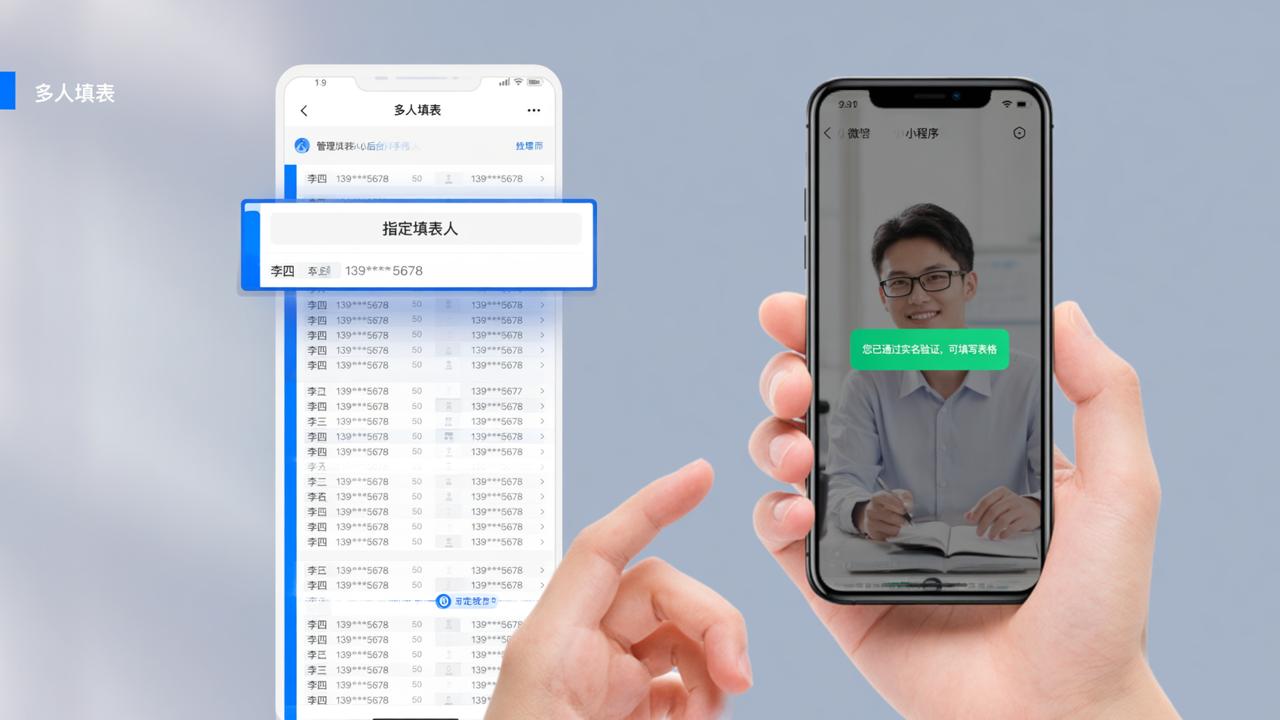
在【多人填表】小程序管理员端,创建收集表后,进入「指定填表人」设置页:
- 选择“仅限指定人员填写”,系统会弹出输入框;
- 手动输入姓名+手机号(如“张三 138****1234”),一行一个,支持粘贴50人以内;
- 保存后,只有这50人用该手机号微信登录小程序,才能看到并提交表格;
- 其他人扫码或点链接,只会显示“您不在本次填表名单中”。
二、谁填的?填了什么?当场扫码就能查
说白了,填报人提交后,页面自动弹出6位数字「查验码」(如“739201”)。管理员用手机微信扫这个码,立刻看到:
- 填表人真实姓名(与指定名单匹配);
- 提交时间(精确到秒,如“2026-05-12 18:32:05”);
- 全部填写内容(含上传的图片/视频/文件缩略图);
- 若发现填错,可当场让对方点“点我修改”,改完重新生成新查验码。
三、常用场景直接套用模板,不重做表
打开【多人填表】首页,点击“模板中心”,已有现成可用的结构化表格:
- 中小学生学籍信息采集表:预设字段含“学生姓名、身份证号、班级、是否在校就读、监护人电话”,已按教育局常见格式排版;
- 幼儿园参保信息汇总统计表:带“参保类型(居民医保/少儿互助金)、缴费状态(已缴/未缴)、缴费凭证照片上传”栏;
- 工作周报/日报模板:含“本周完成事项、下周计划、需协调问题”三栏,支持文字+图片附件;
- 所有模板均可直接选用,也可在编辑页删减字段、调整顺序,不影响已发的二维码。
本文介绍的是【多人填表】的使用方法。它不依赖外部系统,所有操作都在微信内完成:制表→发二维码/链接→填表人实名领表→提交后生成查验码→管理员扫码核验→一键导出Excel。整个过程没有中间环节,谁填、何时填、填了什么,每一步都有记录可查。