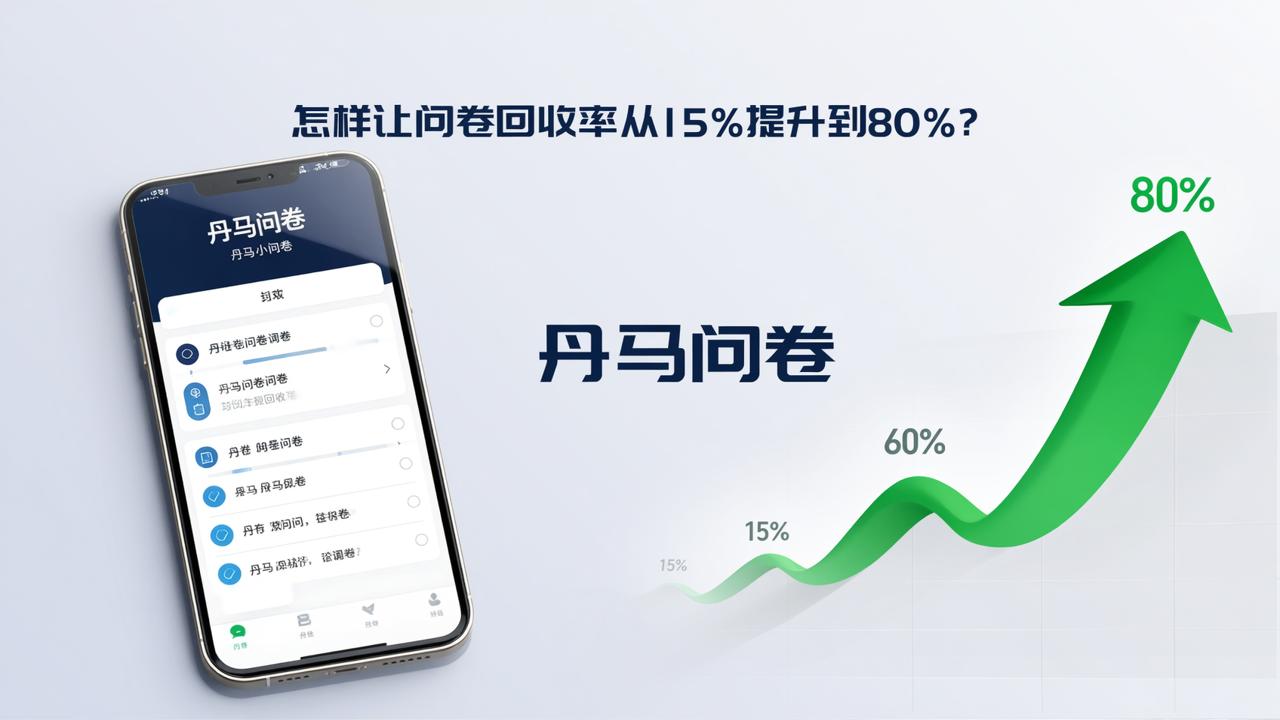
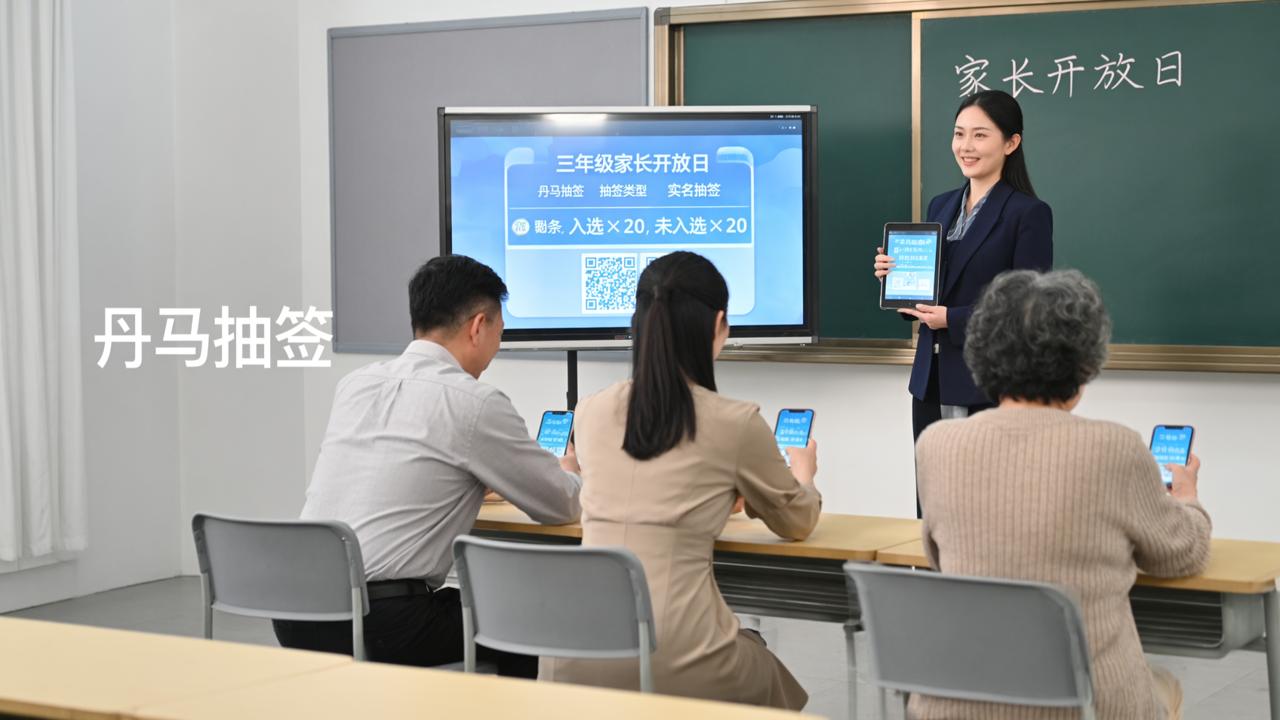
某小学家长开放日限20人参加,收到40位家长报名。人工筛选容易引发质疑,微信群接龙又难防重复提交。末了说一句用【丹马抽签】解决——管理员在小程序里点开「团队抽签」→选「抓阄」,输入活动名称“三年级家长开放日”,设置“实名”身份,添加20张“入选”阄条和20张“未入选”阄条(共40条),再上传40位家长的实名名单(姓名+手机号,仅管理员可见)。
扫码抽签现场怎么操作?
管理员点击「下载二维码」,生成一张带活动链接的图片,发到班级群。家长用微信扫图进入,页面直接显示活动名称、抽签类型(“实名抽签”)、当前剩余阄条:“入选×20,未入选×20”。点击“开始抽签”,1秒后弹出结果:“恭喜您抽中 入选”,并记录时间(如“4月25日 09:12”)。每人只能抽1次,结果仅自己可见,界面底部明确提示“您已完成抽签”。
管理员后台能做什么?
- 查进度:首页实时显示“27人已抽”,点进去能看到每位家长的姓名、抽中结果、时间;
- 找漏抽:点「谁没有抽签」,立刻列出13位未参与的家长姓名;
- 导名单:活动结束前或结束后,点「导出Excel」,生成含姓名、结果、时间三列的表格,可直接打印或发给教务处;
- 改设置:发现名单有误?点「编辑活动」修改说明,或进「实名名单」删掉重复录入的姓名。
除了学校场景,它也常用于班级分组(用「抽分组」功能,输入30人、分6组,自动打散)、班干部竞选排序(「抽顺序」生成发言序号)、食堂加餐选择(「吃什么」工具,填入“红烧肉”“糖醋排骨”“清炒时蔬”3个选项,每天一抽)。
注意:所有功能都在微信内完成,无需下载APP;实名名单由管理员手动录入,不调用通讯录;导出的Excel不含任何隐私字段以外的信息,数据存在本地服务器,不共享不转卖。

目前【丹马抽签】支持7类常用抽签:个人用的「每日一签」「吃什么」「随机数」,团队用的「抓阄」「抽顺序」「抽分组」「抽分班」。每个功能页都标清楚适用场景,比如「抽分班」会提示:“适合新生分班、夏令营编队等需将人员平均分配至多个固定班级的场景”。