监考老师常遇到这样的问题:考前临时手写座位号,学生质疑“为什么我总坐末了说一句一排”;用Excel手动打乱再复制粘贴,一不小心就漏掉人;发群接龙又怕刷屏、改来改去没人信——考试座位随机编排怎么才让人信服?
第一步:建一个实名抽签活动
打开【丹马抽签】微信小程序,进入「团队抽签」→「抽分班」(也适用于座位分配)。输入活动名称,比如“高二数学期中考试座位”,勾选「实名」,点击「实名名单」上传Excel表格——必须含两列:姓名、学号(不支持身份证号或其他字段)。上传后系统自动显示人数,如“共48人”。
第二步:设置座位阄条与扫码入口
点击「阄条管理」,添加48条内容,每条对应一个座位号,例如:“1号座位”“2号座位”……直到“48号座位”。确认无误后,点「下载二维码」,生成一张带活动ID的动态二维码。打印出来贴在教室门口,或发到班级群——学生用微信“扫一扫”即可进入,无需注册、不填手机号。
说白了,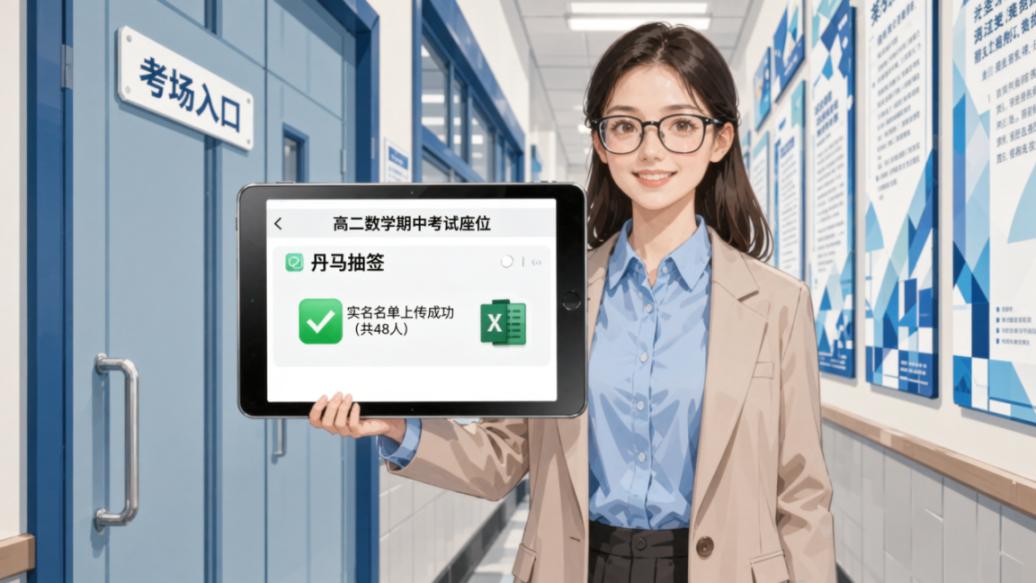
第三步:学生抽签与结果呈现
学生扫码后,看到活动名称、抽签类型(如“实名抽签”)、当前剩余阄条数(如“剩32张”)。点击“开始抽签”,页面跳转显示:恭喜您抽中 27号座位,下方标注时间“2026-10-16 09:22”,并提示“您已完成抽签,不可重复参与”“抽签结果仅自己可见”。其他人看不到他的座位,他也不能看到别人的结果。(别问我是怎么知道的)
第四步:管理员后台实时核验
老师回到小程序管理页,随时查看:
• 已抽签人数(如“45人已抽”)
• 点击「谁没有抽签」,立刻列出3个未操作的学生姓名和学号
• 点击「导出Excel」,生成含三列的表格:姓名、学号、抽中座位号,可直接打印张贴或导入教务系统
• 所有操作时间戳清晰记录,包括创建时间、首次抽签时间、结束时间
其他常见场景也能用
- 班级分组:运动会前将50人随机分成5队,选「抽分组」,设5组,系统自动分配并导出分组表
- 值日顺序:用「抽顺序」给12名班委排每周轮值,结果按序号展示,支持重新抽
- 监考搭档匹配:用「抓阄」生成教师配对组合,阄条写“张老师+李老师”“王老师+陈老师”等,避免人为指定
所有功能都在微信里完成,不跳转网页、不装APP。每次抽签独立存档,删除活动前可反复导出Excel,数据不留本地,也不同步至任何外部平台。