学校教务员要更新2024级新生通讯录,但Excel发群里容易被误改、漏填,又怕学生互相看到他人手机号;社区工作人员需核对300户居民的紧急联系人信息,但不能让住户查到别人资料——这类场景下,用【核对信息】小程序更稳妥。
一、从导入到导出,四步走完核对流程
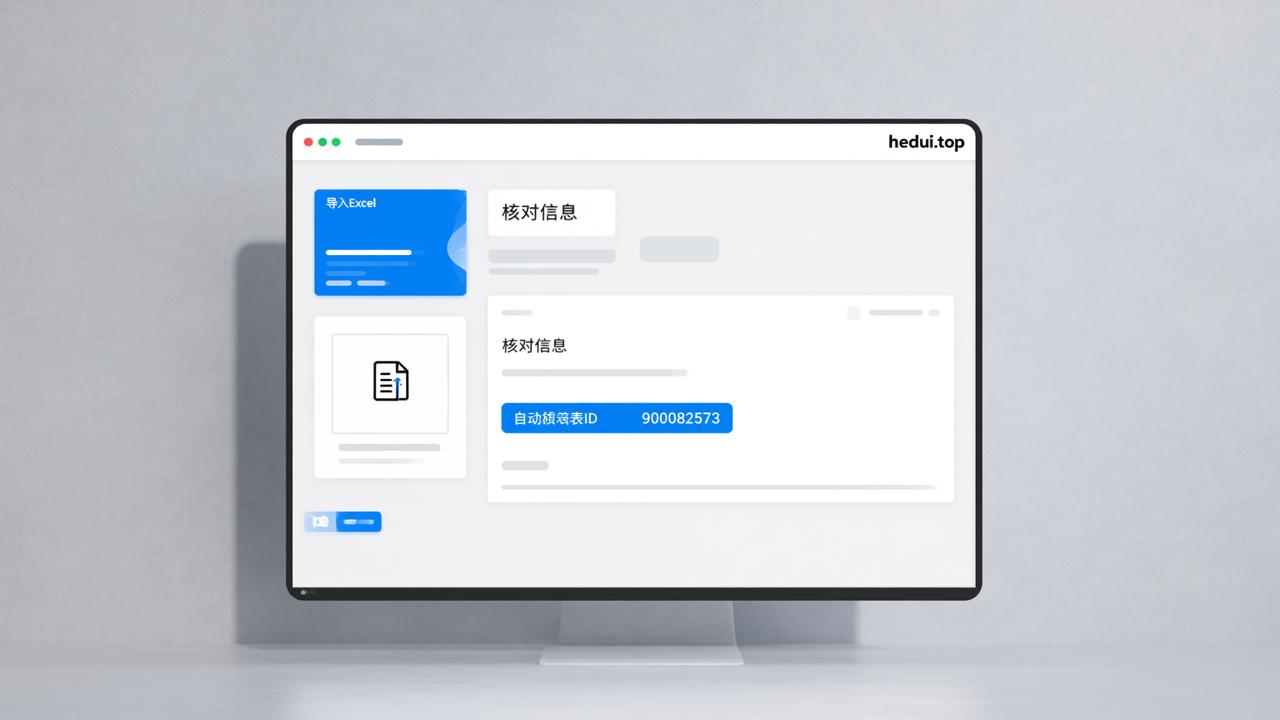
- 第1步:管理员导入Excel——在电脑端打开 https://www.hedui.top ,上传含“姓名、学号、电话、班级”等字段的Excel(支持.xlsx和.xls,首行必须为列名);系统自动识别并生成核对表ID(如900082573)。
- 第2步:发放核对表——点击“发放”,生成专属二维码或小程序转发卡片;可设置仅限“姓名+学号”组合才能查到本人条目,避免错领。
- 第3步:核对人操作——学生收到后点“我要领表”,输入自己姓名和学号,进入仅显示自己那行数据的界面;可修改电话、补填邮箱,提交后原数据旁自动标记“已修改(2026-05-25 14:03)”,原始值仍可见。
- 第4步:导出最终版——管理员在后台点“导出核对结果”,生成Excel文件:原字段+“核对状态”“修改时间”“修改人”三列;若某人上传了手写签名图或证件照,图片会直接嵌入对应单元格,无需另存。
二、管理员常遇到的问题与应对方式
- “填错了能改吗?”——可以。在“核对表管理→修改及删除数据”里,搜姓名定位到该行,直接编辑任意字段(包括已提交内容),系统仍保留原始记录和每次修改时间戳。
- “有人没扫二维码,怎么补录?”——点“补录核对数据”,手动输入姓名、学号及新信息,提交后状态同步为“已核对”,不影响已发出去的二维码有效性。
- “怎么防止张三看到李四的电话?”——这是默认机制:每人只能通过自己预设的查询条件(如姓名+身份证后四位)看到且仅能修改自己那一行;后台列表中“核对状态”列显示“--”即未填写,“已核对”即完成,无任何跨人浏览入口。
三、细节功能说明(非噱头,真实可用)
比如导出时带图片:如果核对人上传了签字截图,导出的Excel里该单元格会自动插入图片(非链接),双击可查看原图;再比如“重设查询方式”:最初按“姓名+班级”查,发现重名多,可改成“姓名+学号”,所有已发二维码继续有效,只需后台重新配置即可。
本文介绍的是【核对信息】的使用方法,它不做数据分析、不连外部系统、不读取通讯录权限,只解决“让多人安全、可追溯地更新自己那条信息”这一件事。