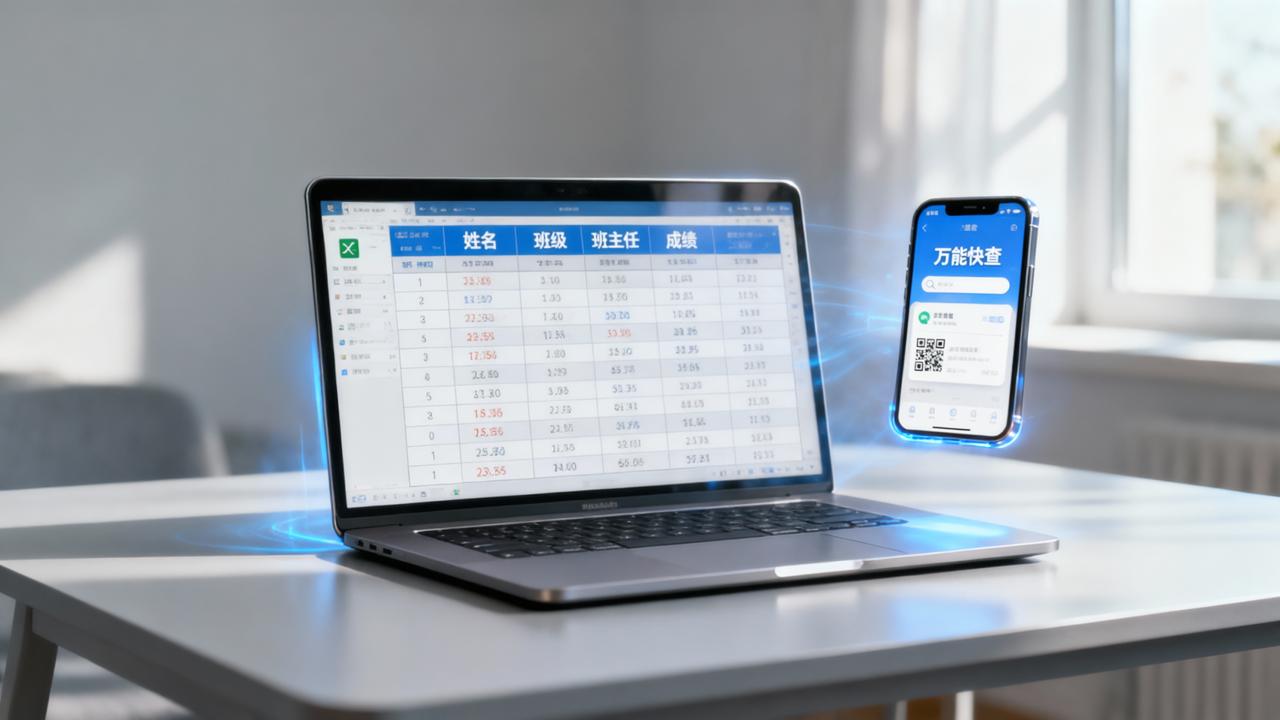
很多老师、HR和行政人员常遇到这类问题:刚整理好新学期分班表,要挨个发给家长;月底做完工资表,又得手动拆成每人一条私发;期末成绩出来后,学生总来问“我多少分”,重复回复耗时耗力。其实不用复制粘贴,也不用学编程——【万能快查】这款微信小程序,能把一张Excel表格直接变成带隐私保护的查询入口。
第一步:导入Excel,自动生成查询入口
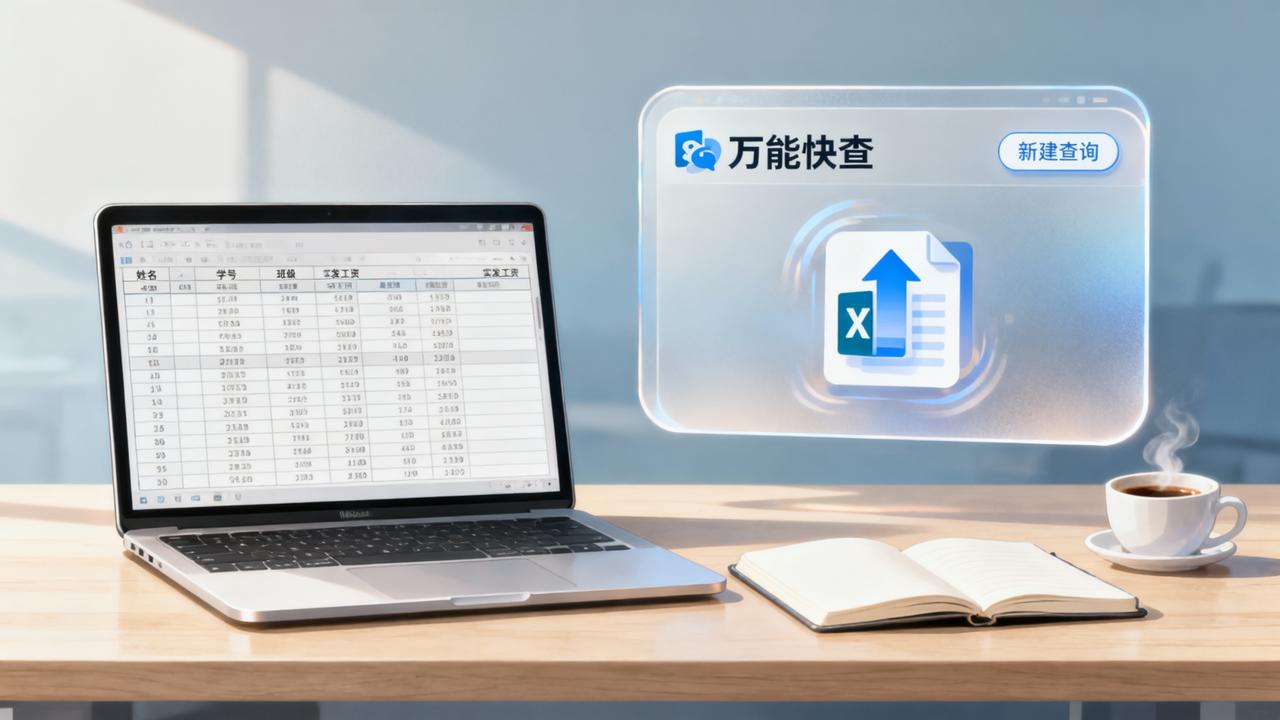
打开小程序后,点击“新建查询”,选择本地Excel文件上传。支持.xlsx和.xls格式,无需预设模板——哪怕你用WPS随便做的表,只要第一行是列名(如“姓名”“学号”“班级”“实发工资”),系统就能识别。注意:如果Excel里有合并单元格或空表头,会提示跳过该行,建议提前清理。导入成功后,系统自动以第一列为默认查询条件(通常设为“姓名”或“学号”),你也可以在后续步骤中改成“身份证号”“工号”等其他字段。
第二步:设置查询规则,保护隐私不串查
这是关键一步。比如发分班结果时,必须确保家长只能看到自己孩子的班级,看不到别人信息。【万能快查】默认启用“一对一私查”模式:用户输入自己的姓名,只显示该行数据,其他人无法通过修改网址或尝试其他名字查看他人信息。你还可以:
- 开启“查询后签字”:学生查完成绩需手写签名留痕(适合需要确认已阅的场景);
- 设置定时查询:例如“3月13日11:05–12:05开放查分”,超时自动关闭;
- 隐藏空列或0值列:避免显示“备注:无”“扣款:0”这类冗余信息;
- 修改列名或删列:把“实发金额(元)”简化为“工资”,删掉内部编号、审核人等敏感列。
第三步:发放查询,支持多种分发方式
生成后,你会得到两个东西:一个带图的小程序卡片(可转发到微信群、钉钉、企业微信),一个独立二维码(
- 班主任把二维码贴在教室门口,学生用手机扫一下输学号,立刻看到分班结果;
- HR把小程序链接放进邮件正文,员工点击即查工资条,查完自动归档;
- 招生办在公众号推文末尾插入“查录取状态”卡片,输入准考证号即可获知结果。
如果后续要更新数据,比如补录5个新生,选“增量导入”即可——原数据保留,新行自动追加,已发的二维码和链接全部继续有效。若整张表重做,则点“全新导入”,旧数据彻底清空。
(这点挺关键的)其他实用功能(按真实使用频率排序)
• 导出查询记录:能区分“已查”和“未查”,方便催办;
• 添加群二维码:查到自己班级后,页面下方自动弹出对应班级微信群码;
• 加入查询门户:把多个查询(如“2024秋分班”“2024秋课表”“2024秋缴费通知”)整合进一个门户页,用户点一次就能全查;
• 修改已发布内容:比如发现某学生姓名错打,直接后台改,所有已发链接实时同步,不用重新发。
本文介绍的是【万能快查】的使用方法,它不对接任何外部系统,所有数据仅存于微信云开发环境,管理员删除后不可恢复,请谨慎操作“清空数据”和“删除查询”按钮。