本文介绍的是【丹马抽签】的使用方法。它是一款专注解决日常选择和团队分配问题的微信小程序,不依赖外部系统,所有抽签过程在本地完成,结果生成后不可修改,且参与者仅能查看自己的结果。
个人抽签:3种高频场景,打开即用
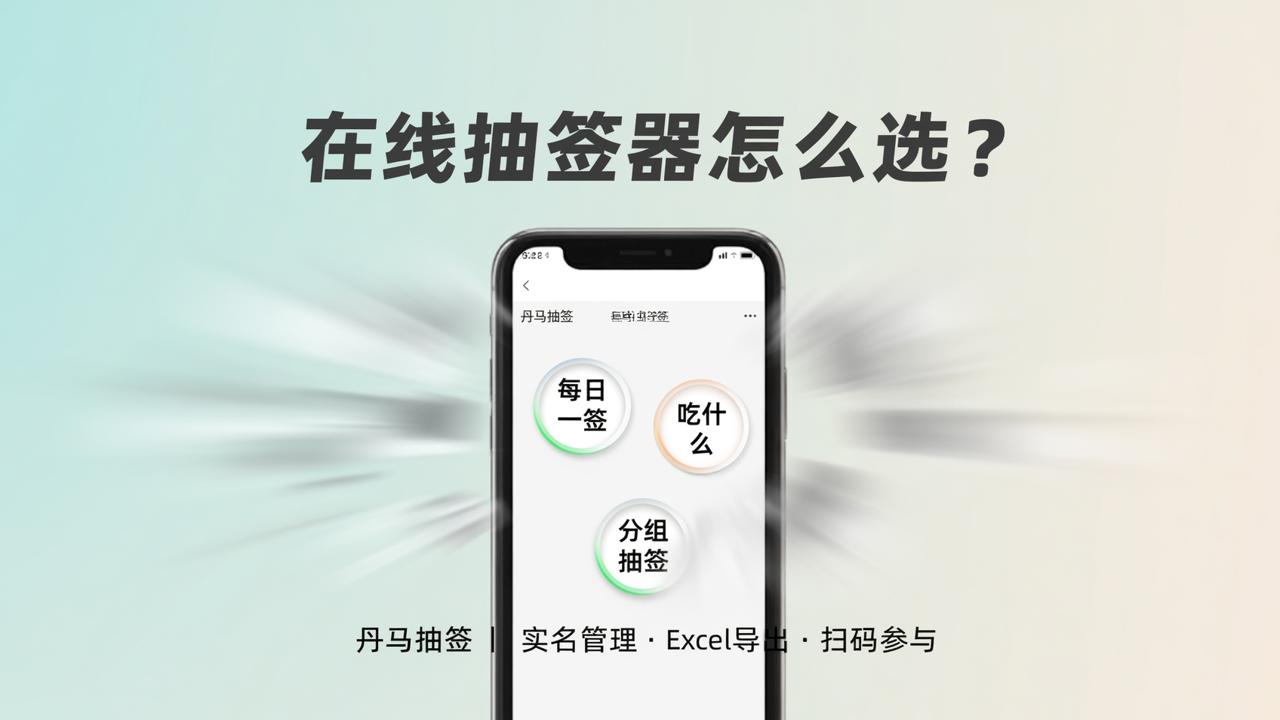
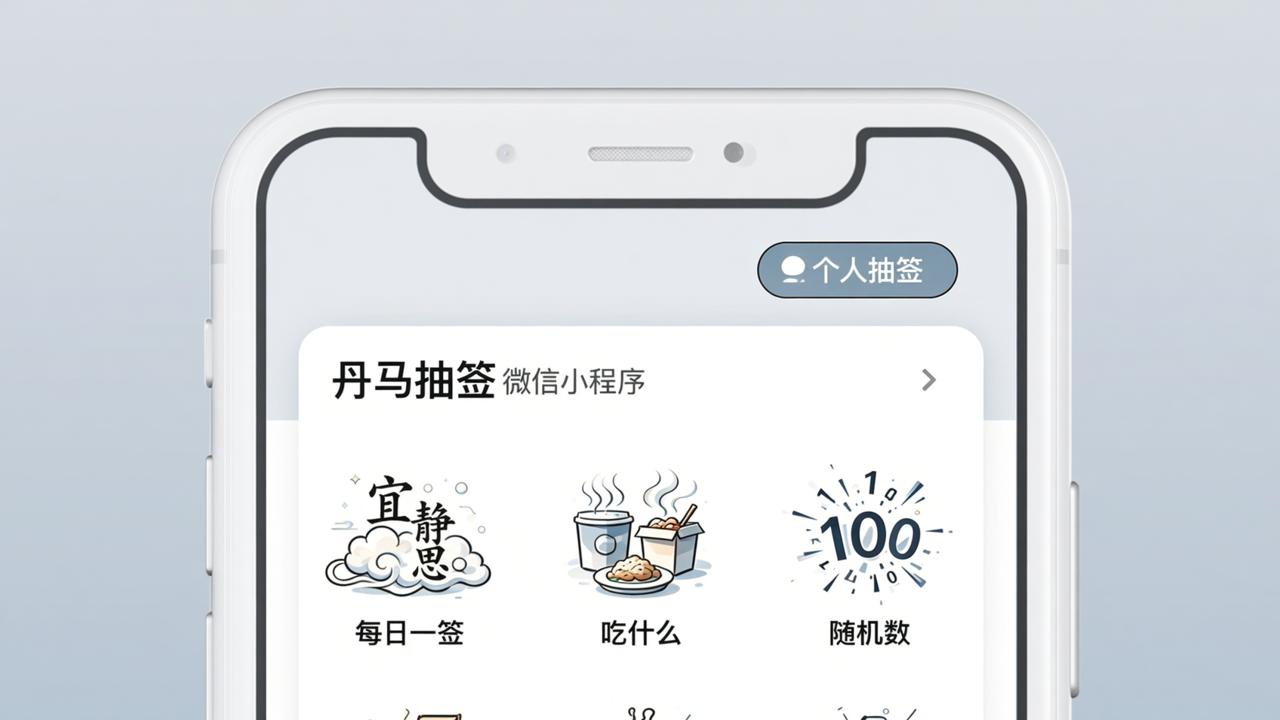
首页顶部是「个人抽签」入口,点进去就能直接使用:
- 每日一签:每天首次进入显示“今日未抽”,点击后立即生成一条签文,签文内容固定(如“宜静思”“宜小聚”),不支持自定义,抽过当天不再显示;
- 吃什么:预设10个常见选项(如“外卖”“煮面”“点卤味”“吃食堂”),也可手动删减或替换为当前想吃的3–5个选项,点击“开始抽”后立刻显示结果;
- 随机数:输入最小值(如1)和最大值(如100),点击生成,结果为整数,不重复、不缓存,每次点击都是全新计算。
团队抽签:4类协作场景,管理员可全程管控
点击「团队抽签」,创建活动后会进入管理员页面。以“部门团建分组”为例:
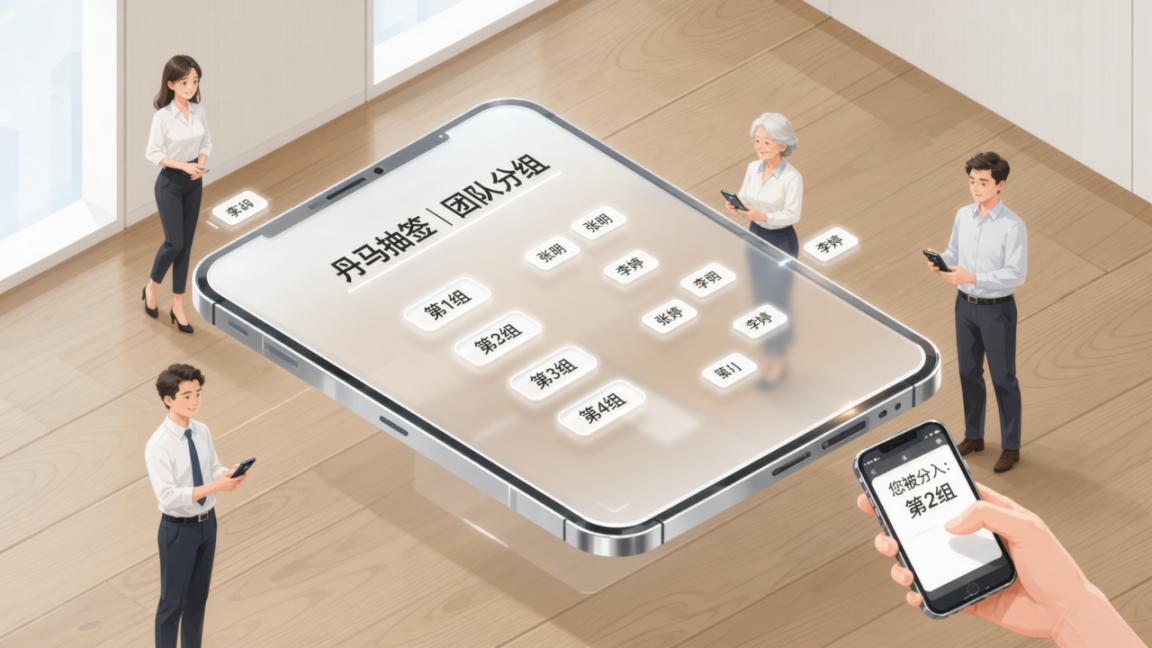
第一步:选「抽分组」,填入总人数(如16人)、组数(如4组),系统自动平均分配;第二步:点击「实名名单」,逐个添加姓名(支持复制粘贴,每行一个名字),共16人;第三步:开启「实名」模式,生成专属二维码;第四步:转发给同事扫码参与——每人扫码后只能看到自己的分组结果(如“第3组”),看不到别人分在哪组。
细想一下,
关键细节:为什么结果可信、不可篡改?
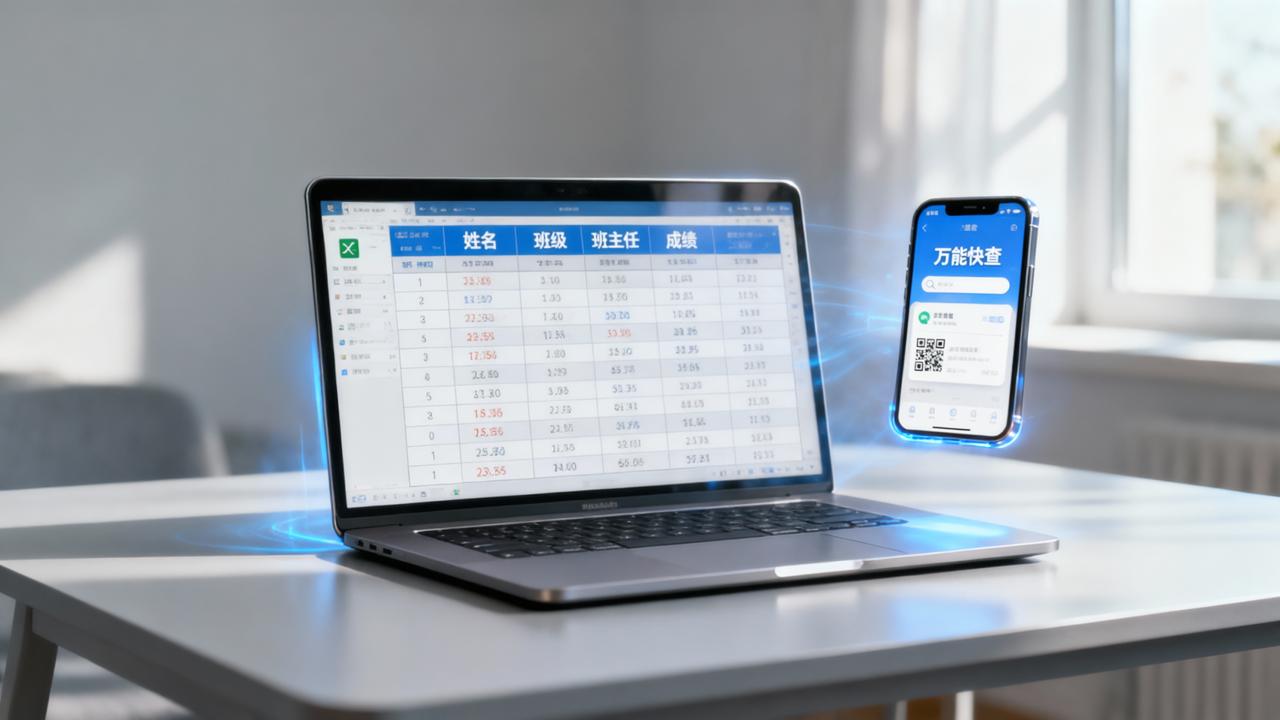
所有抽签结果在用户端提交瞬间生成并固化,服务器不存储原始随机种子,也不保留中间过程。管理员在「抽签详情页」能看到:已抽签人数、谁没抽(列表实时更新)、导出Excel(含姓名、抽中内容、时间戳三列);若需重置,可点「清除数据并置为未开始状态」,但历史记录彻底清空,无法恢复。
隐私控制:怎样让抽签结果仅自己可见?
创建活动时勾选「匿名抽签」,参与者扫码后不会显示姓名,只显示序号(如“第5位”);若选「实名」,则必须提前导入名单,抽签后结果页明确标注“您已完成抽签”+“抽签结果仅自己可见”,他人即使共享手机也无法查看他人结果(别问我是怎么知道的)。
目前支持的团队类操作包括:抓阄(手动录入阄条文字,如“值班×3”“休息×2”)、抽顺序(16人抽签后按1–16排序)、抽分班(指定班级数量,如“A班/B班/C班”,人员自动打散分配)。