填表时总有人把“13812345678”写成“138 1234 5678”,把“2026-05-20”写成“5月20号”或“20/05/2026”,交上来一堆格式混乱的数据——这不是填报人不认真,而是表单本身没设防。
一、数字文本框真能防误填?怎么设置才管用
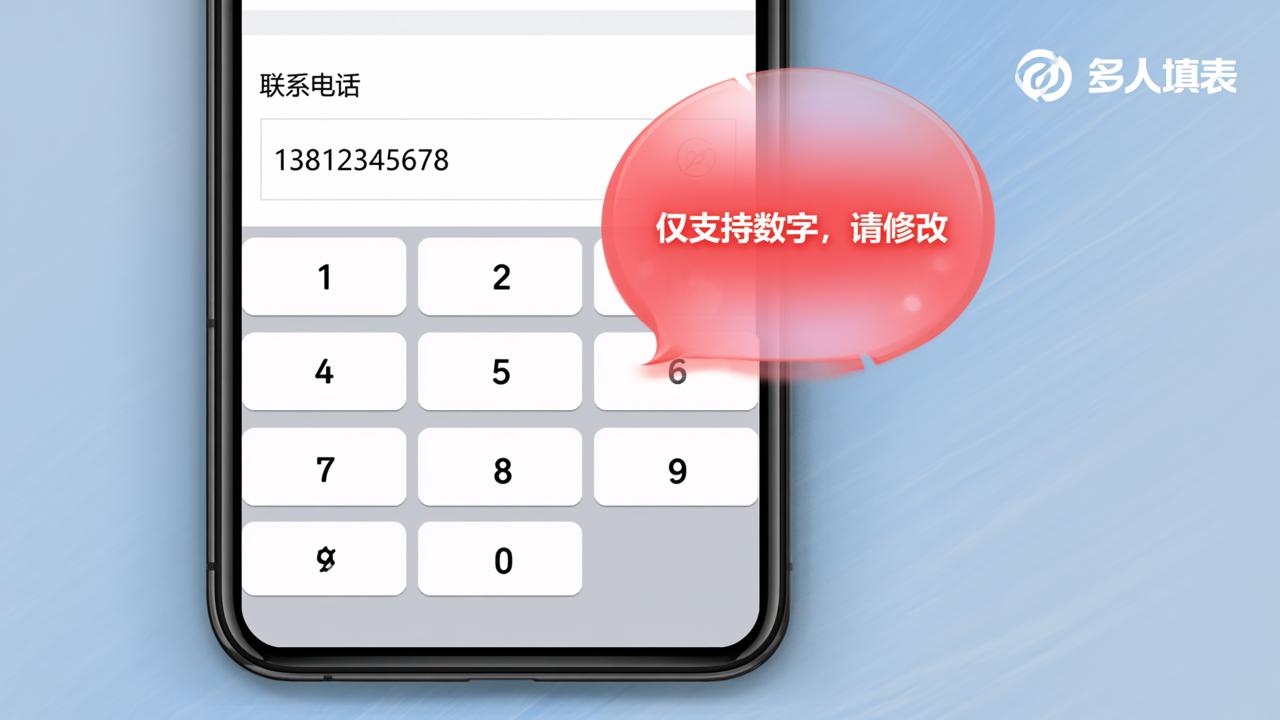
在【多人填表】里,创建字段时选“数字”类型,系统会自动屏蔽字母、空格、中文和特殊符号。比如设“学生学号”为数字字段,填报人输入“S2026001”时,键盘弹出的是纯数字键盘,且输入后立即提示“仅支持数字,请修改”。实测发现:这种限制对中小学学籍信息采集表特别有用,能杜绝“00123”被输成“123”导致前导零丢失的问题。
注意:数字字段不支持小数点和负号,如需填写“身高1.65米”,得改用“小数”类型;若要收“身份证号”,必须选“文本”类型(因含X且长度固定),再配合“长度限制(18位)+正则校验(可选)”组合使用。
二、哪些场景最需要预设格式?真实模板怎么用
- 中小学生学籍信息采集表:模板已预置“出生日期(日期格式)”“联系电话(数字字段)”“班级(下拉单选)”,发给班主任后,家长扫码填表,日期自动弹出日历选择器,电话栏无法输入汉字;
- 幼儿园参保信息汇总统计表:用“是否参保(是/否单选)+参保开始时间(日期字段)”,避免手工填“已参”“还没办”等模糊表述;
- 工作周报收集:设置“本周完成任务数(数字)”“耗时(小时,小数)”“附件(图片/文件)”,提交时系统自动校验数字字段非空,防止漏填关键量化数据。
三、填错了还能改吗?管理员端这些操作很实在
说白了,填报人提交后,管理员可在后台看到每条记录的“交表时间(精确到秒)”,点击“点我修改”即可直接编辑——比如发现某条“紧急联系人电话”少输一位,不用让对方撤回重填,自己改完保存就行。如果要批量核对,可用“扫码查验”:让填报人提交后展示“查验码”,你用手机微信扫一下,当场看到原始填写内容,适合学校门口访客登记、社区疫苗接种信息初审等当面核验场景。
导出Excel前注意:所有字段名、填写说明、备注文字都会原样保留在Excel表头,但“下拉选项”的实际选中值(如“一年级(1)班”)会直接导出为文字,不会带序号或代码。导出文件需用WPS或Excel打开,手机端点击“导出”后,文件默认保存在手机“文件”App的“Download”文件夹里。(这点挺关键的)
本文介绍的是【多人填表】的使用方法,它不对接任何外部系统,所有数据只存在微信小程序本地,管理员和填报人之间完全隔离,谁也看不到别人的填写内容。