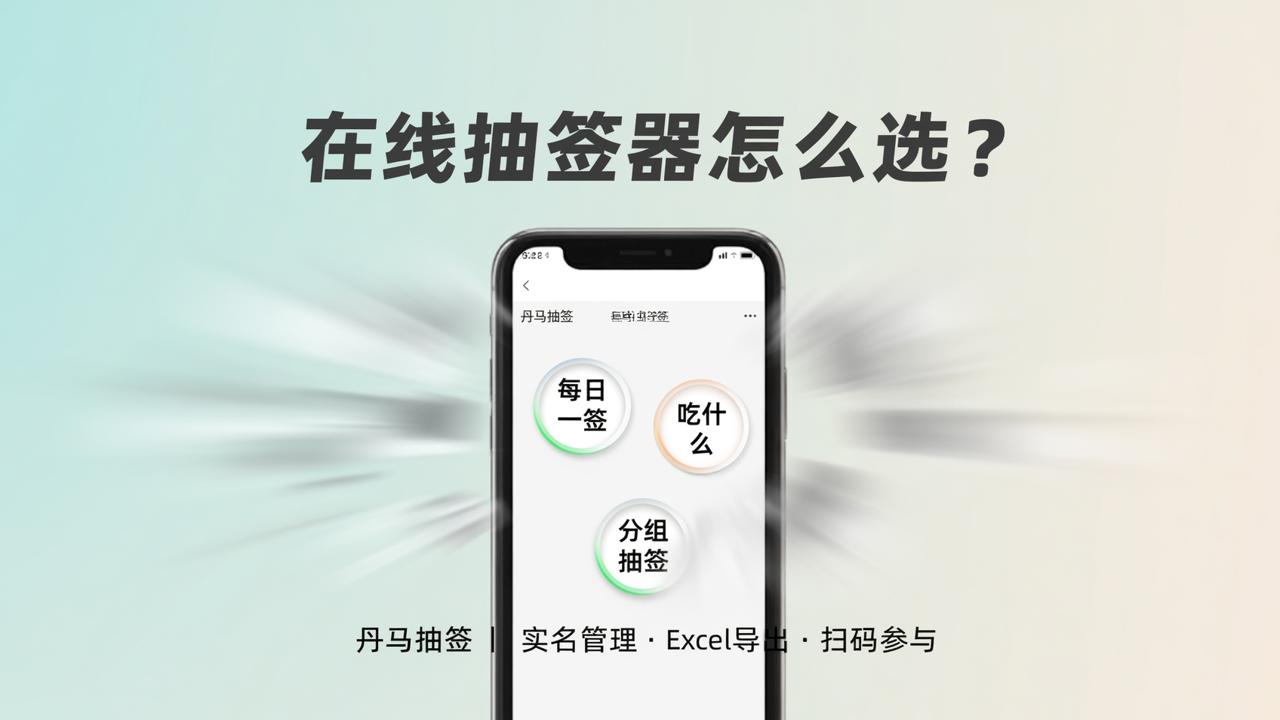
手写纸条抓阄太麻烦?写名字、折纸、混匀、挨个抽——5个人就耗10分钟,还容易漏人、重复或被质疑不公平。现在用【丹马抽签】微信小程序,扫码就能开始,30秒内完成一次完整抽签。
个人日常用:解决“今天吃什么”“该不该做”这类小纠结
首页点「个人抽签」,三个按钮直接对应真实场景:
- 每日一签:每天首次打开显示“今日未抽”,点击即生成一句简短签文(如“宜早起,忌拖延”),适合晨间仪式感;第二天自动重置,不保留历史记录。
- 吃什么:预设“火锅、面条、沙拉、外卖、自己做”5个选项,也可手动删改成“公司楼下3家店名”,点一下立刻出结果,避免微信群里刷屏投票。
- 随机数:输入范围(比如“1-8”),点“生成”,屏幕直接显示数字,老师点名、会议室选座都可用。
团队活动用:分组、排顺序、分班级,每步都可查可管
点「团队抽签」后,选具体类型,例如创建“部门团建分组”:
- 填活动名称“技术部团建分组”,设为“实名”,上传含16人姓名的Excel(格式为纯文本列,无表头);
- 进「阄条管理」,添加4条内容:“A组、B组、C组、D组”,各4张,共16条;
- 点「下载二维码」,发到部门群,成员扫码后看到自己姓名+“请抽签”,点一下即分配完毕;
- 管理员后台实时看到“12人已抽”,点「谁没有抽签」立刻列出缺席的4人姓名;
- 活动结束前点「导出Excel」,生成含“姓名、抽中组别、抽签时间”的表格,发给HR备案。

关键细节注意:实名和匿名不是开关,而是两套逻辑
细想一下,选“实名”时,必须提前上传名单,未在名单里的人扫不了码;选“匿名”则无需名单,但「谁没有抽签」功能不可用,且无法导出带姓名的结果。另外,“抽分班”和“抽分组”本质相同,区别只在后台显示文案——分班用于学校场景(如“高一(3)班、高一(4)班”),分组用于企业(如“策划组、执行组”)。
所有数据存在本地服务器,不对接教务系统、政务平台或任何外部数据库。删除活动后,连同二维码、名单、结果全部清除,不可恢复(别问我是怎么知道的)。